На главную

Бұл бет әзірге орыс тілінде.

This page is in Russian for now.

Кассовые ордера

Журнал регистрации кассовых ордеров. Здесь и те, что вы завели сами (внесение, изъятие, сдача выручки в банк), и те, что выписались сами при оплате наличными на кассе.

Приходным ордером деньги принимают в кассу, расходным выдают. Журнал один на оба вида, поэтому всё движение наличных видно в одном месте.

Пошаговая инструкция

Что получится. Приход или расход наличных попадёт в журнал и в отчёт смены, а остаток кассы изменится.

Что понадобится.

  • Открытая смена на кассе. Как её открыть, написано в статье «Смены».
  • Расходный ордер оформляет руководитель или администратор.

На компьютере

Откройте журнал ордеров

В меню слева нажмите Продажи, затем Касса.
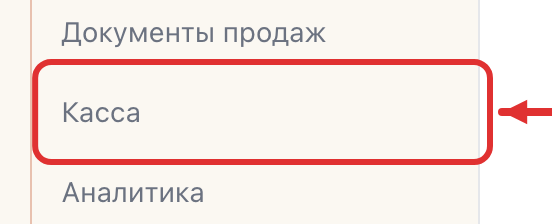
Пункт «Касса» в меню

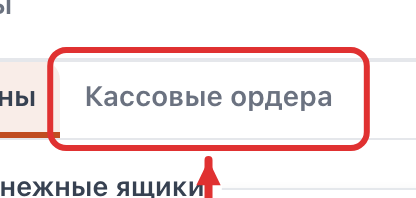
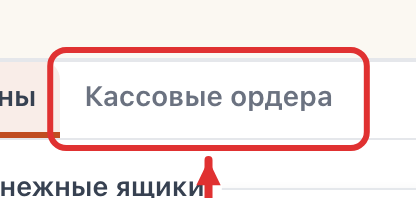
Нажмите вкладку Кассовые ордера.

Вкладка «Кассовые ордера»

Нажмите Создать. В списке три пункта: приходный ордер (деньги в кассу), расходный ордер (деньги из кассы) и сдача выручки в банк.
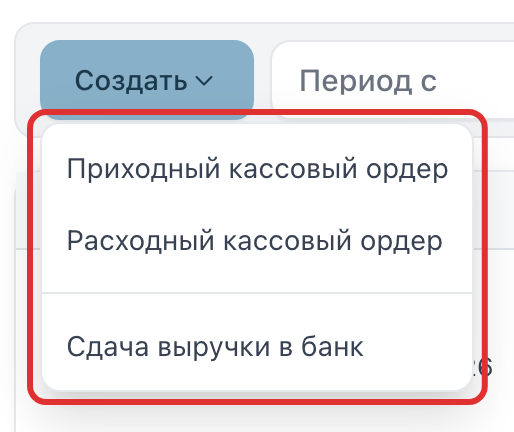
Список кнопки «Создать»

Заполните ордер

Деньги приходят в кассу или уходят из неё?

Выберите Приходный кассовый ордер. Впишите Сумму, выберите Статью ДДС и в поле Принято от укажите, от кого деньги.
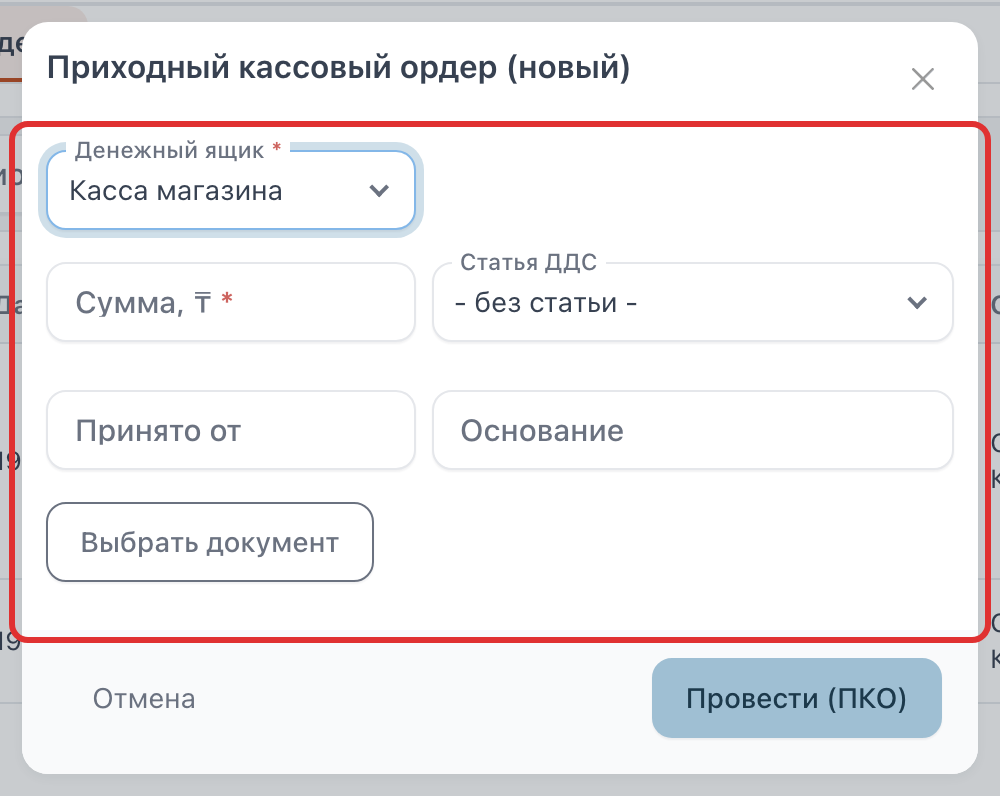
Окно приходного кассового ордера

Покупатель принёс деньги за старый долг? Выберите статью «Расчёты с покупателем» и самого покупателя.

Нажмите Провести (ПКО).

Выберите Расходный кассовый ордер. Впишите Сумму и в поле Статья ДДС выберите, за что выдаёте деньги: поставщику, под отчёт, зарплата, прочий расход и другие.
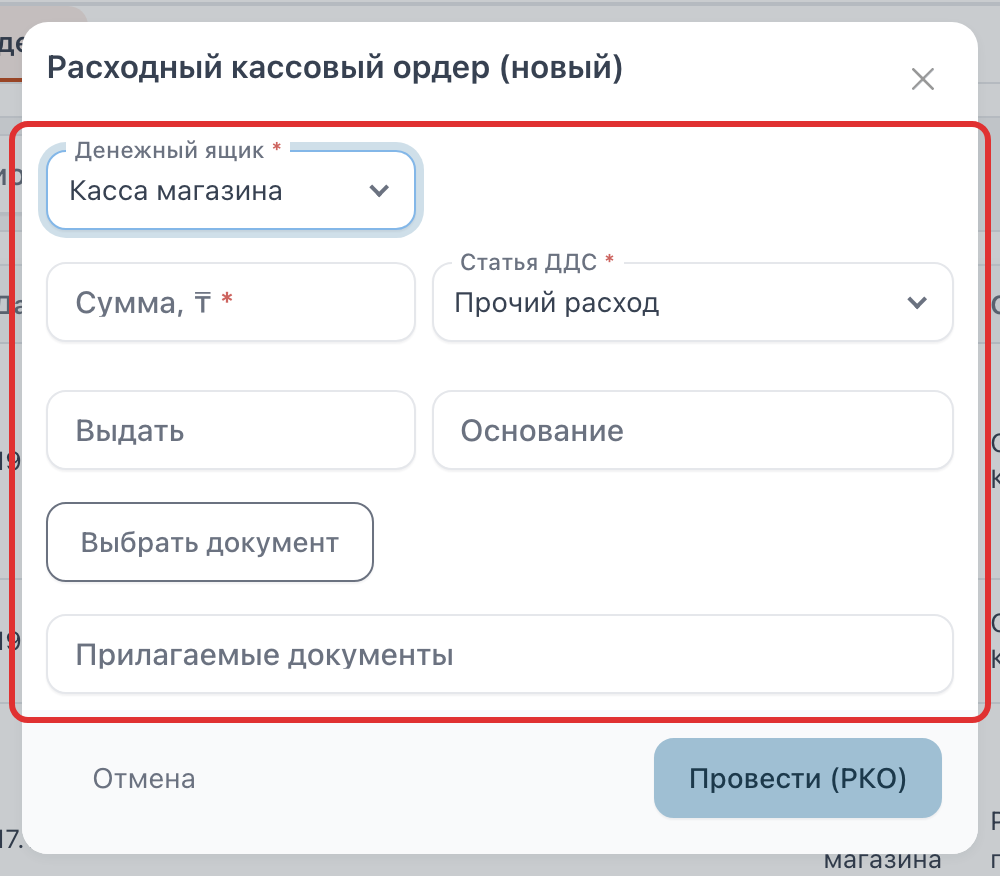
Окно расходного кассового ордера

В поле Выдать укажите, кто получает деньги, в поле Основание за что. Обе строки печатаются в бланке.

Нажмите Провести (РКО).
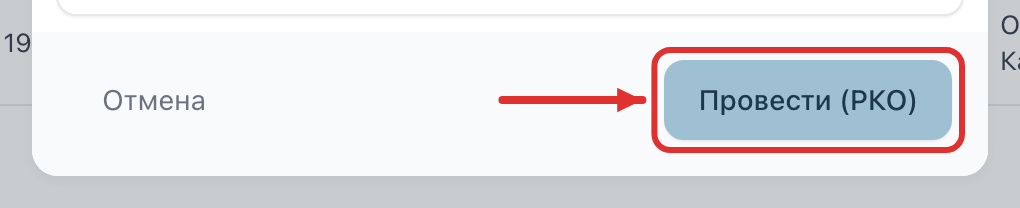
Кнопка «Провести (РКО)»

Ордер встанет в журнал. Кнопка ПКО или РКО в его строке печатает бланк.

Поле «Денежный ящик» появляется, если ящиков несколько: выберите тот, в который кладёте или из которого берёте деньги.

На телефоне

Откройте журнал ордеров

Нажмите кнопку меню: три чёрточки в левом верхнем углу экрана.
Кнопка меню

Нажмите на стрелку справа от слова «Продажи», затем в раскрывшемся списке Касса.
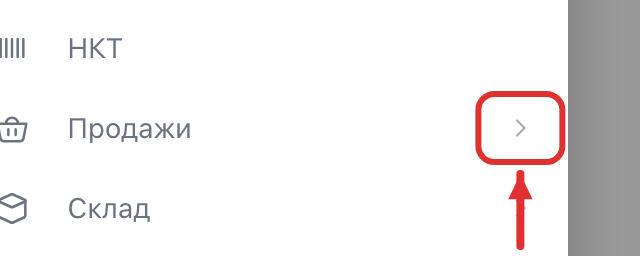
Стрелка справа от слова «Продажи»

Нажмите вкладку Кассовые ордера.

Вкладка «Кассовые ордера»

Нажмите Создать и выберите вид ордера.
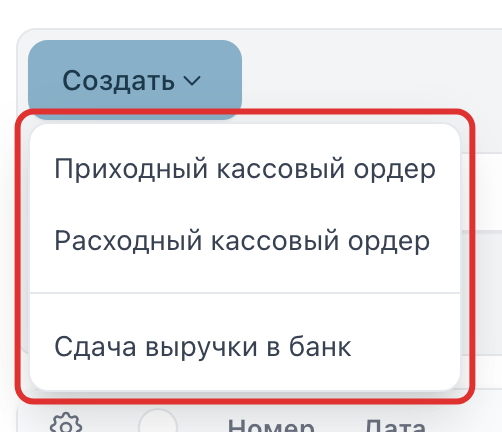
Список кнопки «Создать»

Заполните ордер

Деньги приходят в кассу или уходят из неё?

В приходном ордере впишите Сумму, выберите Статью ДДС и укажите, от кого деньги. Нажмите Провести (ПКО).
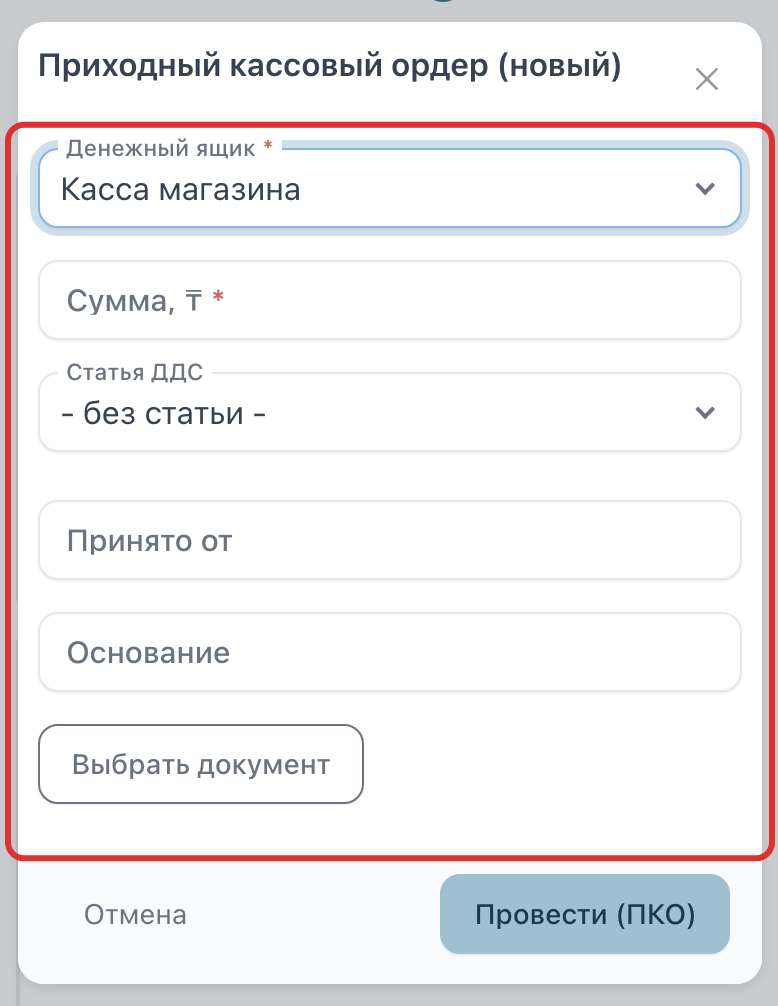
Окно приходного кассового ордера

В расходном ордере впишите Сумму, выберите Статью ДДС, в поле Выдать укажите, кто получает деньги. Нажмите Провести (РКО).
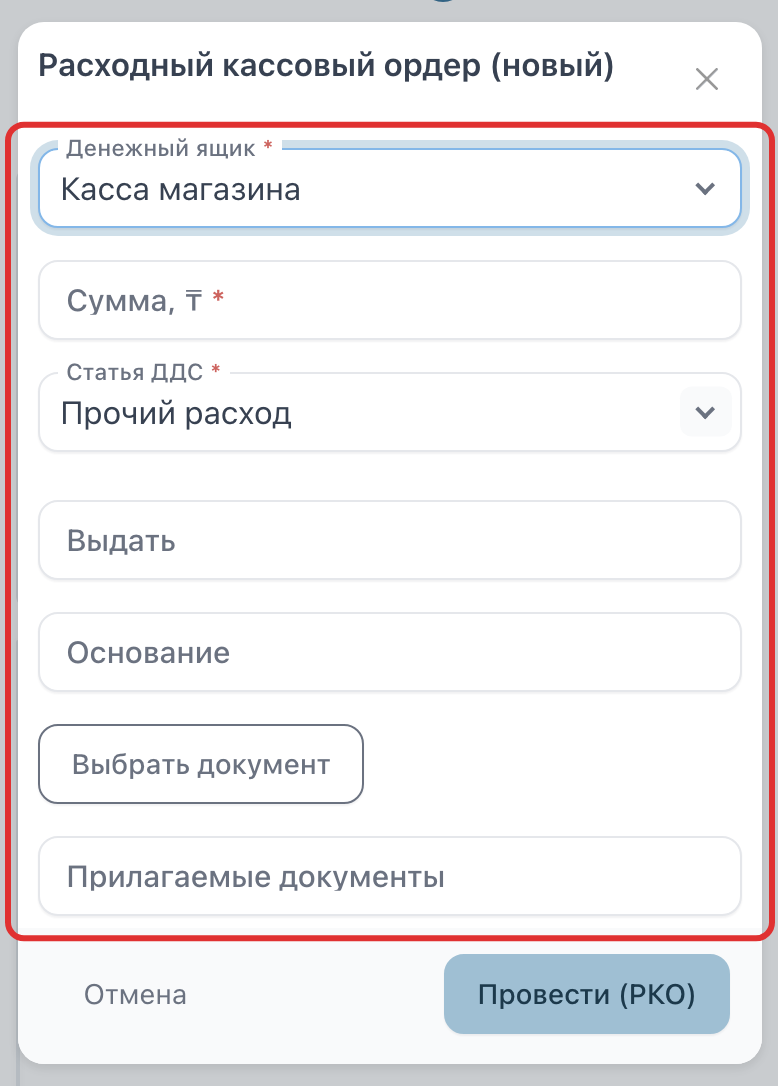
Окно расходного кассового ордера
Частые вопросы
Ордер по продаже появился сам. Почему?
Наличные принимают приходным ордером, и на кассе он выписывается прямо при оплате. Заводить его руками не нужно: в журнале он уже есть, со своим номером и датой.
Покупатель принёс деньги за старый долг, а заказа нет. Как принять?
Создайте приходный кассовый ордер, выберите статью «Расчёты с покупателем» и покупателя. Деньги сначала закроют его долг. Если сумма больше долга, остаток станет предоплатой. Она зачтётся при следующей продаже, если в заказе указан этот покупатель. Оплату, которая пришла на расчётный счёт, вносят так же: поступлением на счёт с той же статьёй.
Завели ордер по ошибке. Как его отменить?
Нажмите Отменить в строке журнала или в самом ордере и напишите причину. Исходный ордер не изменится и не исчезнет: у него появится пометка «Отменён», а рядом встанет обратный ордер со своим номером и сегодняшней датой. Наличные в кассе и расчёты с покупателем или поставщиком вернутся к тому, что было до ордера. Отмена подходит, когда ордер ввели по ошибке и деньги на деле не двигались. Если деньги были получены или выданы, оформите возврат или новый ордер в обратную сторону. Обратный ордер ложится в открытую смену той же кассы. Если смены нет, система предложит открыть смену.
Поставщик вернул нам деньги. Как их принять?
Начните приходный кассовый ордер как обычную оплату, по статье «Расчёты с покупателем», и выберите это лицо. Если у него числится наша предоплата как у поставщика, окно покажет её и предложит кнопку Оформить как возврат: нажмите её, и ордер станет возвратом от поставщика с тем же лицом. Вернуть больше, чем поставщик нам должен, нельзя; остаток оформляют обычной оплатой. Сюда же идут деньги за возвращённый ему оплаченный товар. Если кнопки нет, выберите статью «Возврат от поставщика» сами. Деньги, пришедшие на расчётный счёт, вносят так же поступлением на счёт. Возврат оформляет руководитель.
Как вернуть покупателю его предоплату?
Начните расходный кассовый ордер по статье «Расчёты с поставщиком» и выберите это лицо. Если у него числится предоплата как у покупателя, окно предложит кнопку Оформить как возврат: нажмите её, и ордер станет возвратом покупателю. Если кнопки нет, выберите статью «Возврат покупателю» сами. Вернуть больше его предоплаты нельзя. Перевод с расчётного счёта оформляют списанием с той же статьёй. Деньги за возвращённый товар возвращают в самом возврате товара, а не здесь.
Оформили возврат по ошибке. Как его убрать?
Нажмите Отменить в строке журнала или в самом ордере и напишите причину. Возврат останется в журнале с пометкой «Отменён», расчёты с контрагентом вернутся к тому, что было до него.
Кнопка «Отменить» неактивна. Почему?
Нажмите на неё: причина написана словами. Ордер, который создал другой документ (возврат покупателю, корректировка, оплата по заказу), отдельно от него не отменяется. Сдача выручки в банк отсюда не отменяется. Приходный ордер не отменить, если после этого в кассе не хватит денег: сначала внесите их. Если предоплату из ордера уже зачла реализация или приход, сначала отмените этот документ. Отменяет ордера владелец или администратор.
Можно ли отменить саму отмену?
Нет. Обратный ордер не отменяется, а отменённый нельзя отменить второй раз. Если ордер был верным и отменили его зря, заведите такой же ордер заново.

Страницы раздела

  • Кассовый ордерСам документ: номер, дата, сумма, от кого или кому деньги, основание и кто оформил ордер.