Бұл бет әзірге орыс тілінде.
This page is in Russian for now.
Рабочее место кассира
Экран продажи: товар в корзину, оплата, чек.
Набирать корзину можно и без открытой смены. Смена нужна на оплату: если она закрыта, система предложит открыть смену, а корзина останется на месте. Если в подразделении несколько денежных ящиков, сначала появится выбор ящика.
Пошаговая инструкция
Что получится. Покупатель заплатит, товар спишется со склада, деньги попадут в смену, а покупатель получит товарный чек.
Что понадобится.
- Открытая смена. Как её открыть, написано в статье «Смены». Если забыли, касса сама предложит открыть смену, когда вы нажмёте оплату.
- У товаров установлена цена.
На компьютере
Откройте кассу
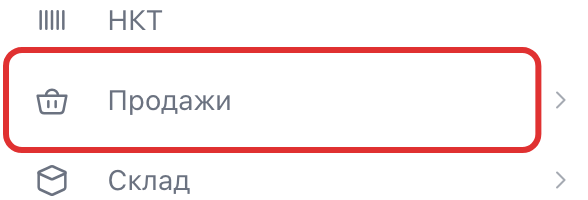
В меню слева нажмите Продажи. Откроется экран «Прямые продажи»: это рабочее место кассира. Слева товары, справа корзина.
Посмотрите на шапку экрана. Зелёная надпись Смена открыта значит, что можно продавать.

Положите товар в корзину
Как вы находите товар?
Считайте штрихкод с упаковки. Нажимать ничего не нужно: товар сам встанет в корзину справа.
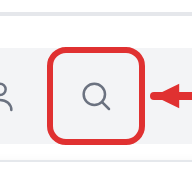
Нажмите на лупу. Она в серой полосе над плитками товаров.
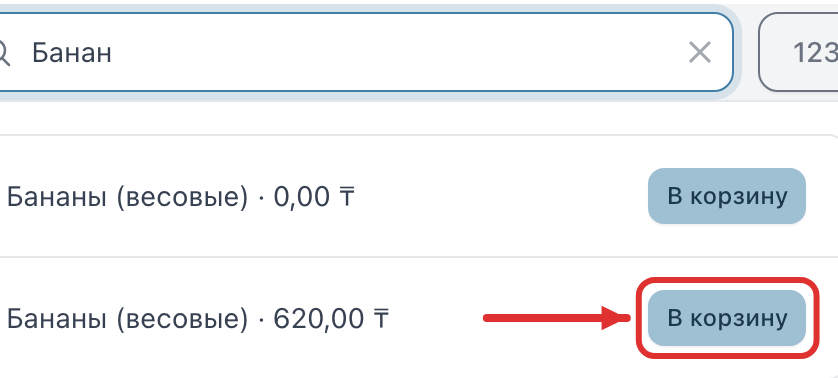
Наберите первые буквы названия, например «бан».
Под полем появится список. В строке нужного товара нажмите В корзину.
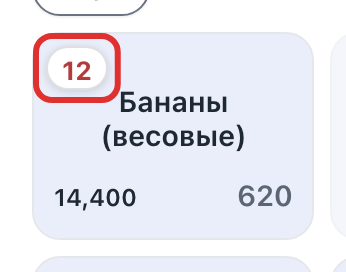
Нажмите на плитку товара. Внизу плитки слева написан остаток, справа цена.
Кнопки над плитками («Все» и названия категорий) показывают товары одной категории. Если товаров много, листайте стрелками под плитками. Бледная плитка с надписью «цена не задана» не продаётся: позовите менеджера, чтобы он установил цену.
Код PLU написан красной цифрой в углу плитки. Коды фруктов и овощей продавцы обычно помнят наизусть.
Нажмите кнопку 123. Она справа в серой полосе над плитками.
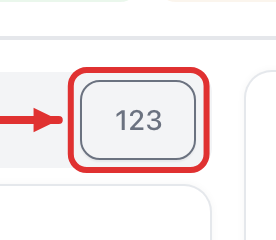
Наберите код на цифрах. Под полем появится товар: нажмите В корзину.
Впишите вес весового товара
Весовой товар встаёт в корзину с весом 0,000. Нажмите на это число в его строке.
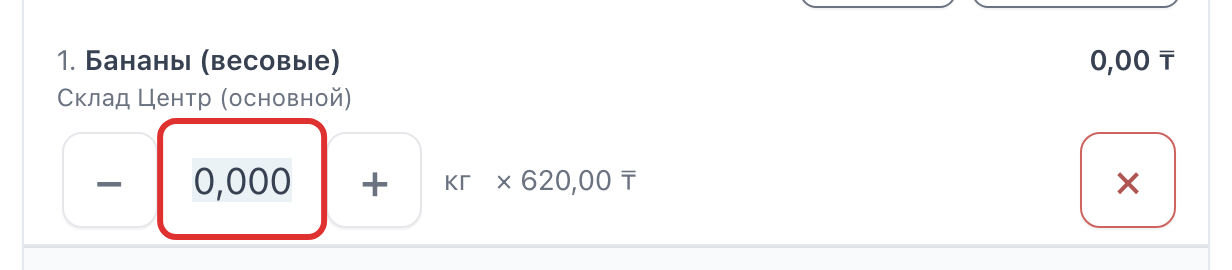
Впишите вес с весов в килограммах, через запятую. Например, 1,250 это один килограмм и двести пятьдесят граммов. Сумма строки посчитается сама.
Пока у весового товара не вписан вес, кнопки оплаты не нажимаются.
Поправьте корзину
Чтобы взять больше или меньше штук, нажмите + или − в строке товара. Можно нажать на само число и вписать нужное.
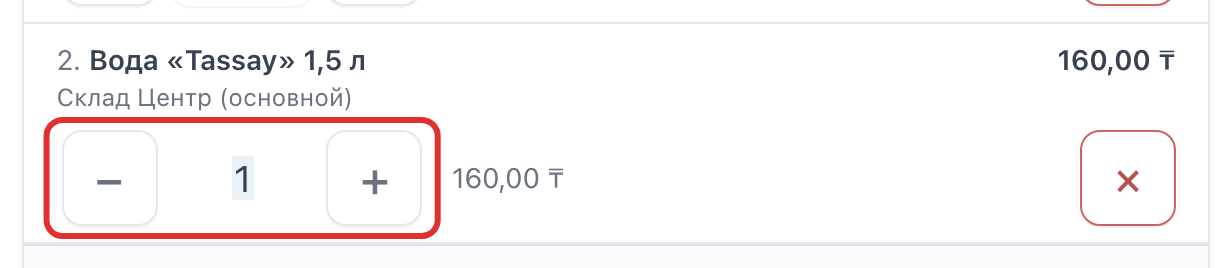
Покупатель передумал брать товар? Нажмите красный крестик справа в строке этого товара.
Примите оплату
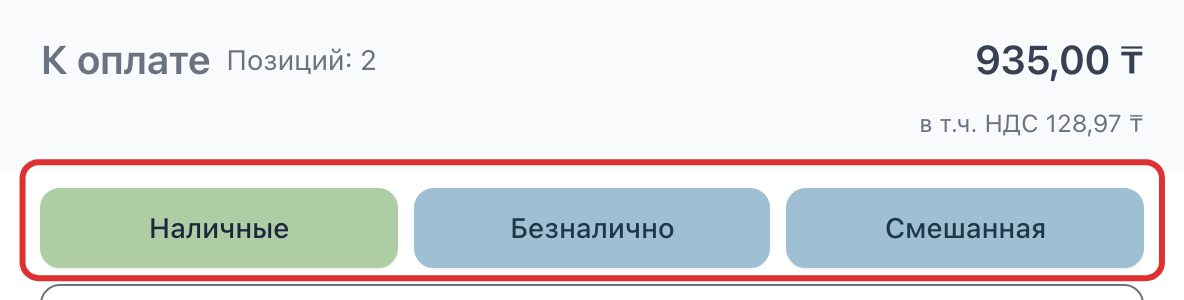
Под корзиной написана сумма К оплате, а под ней три кнопки оплаты.
Скидка больше той, что разрешена вашей роли? После оплаты откроется окно «Нужно подтверждение старшего». Старший вводит в нём свою почту и пароль, и чек проходит.
Как платит покупатель?
Нажмите Наличные.
В поле Получено впишите, сколько денег дал покупатель. Или нажмите кнопку с той купюрой, что он дал, например 1 000,00 ₸. Если он дал ровно, нажмите Без сдачи.
Ниже появится строка Сдача. Столько и отдайте покупателю.
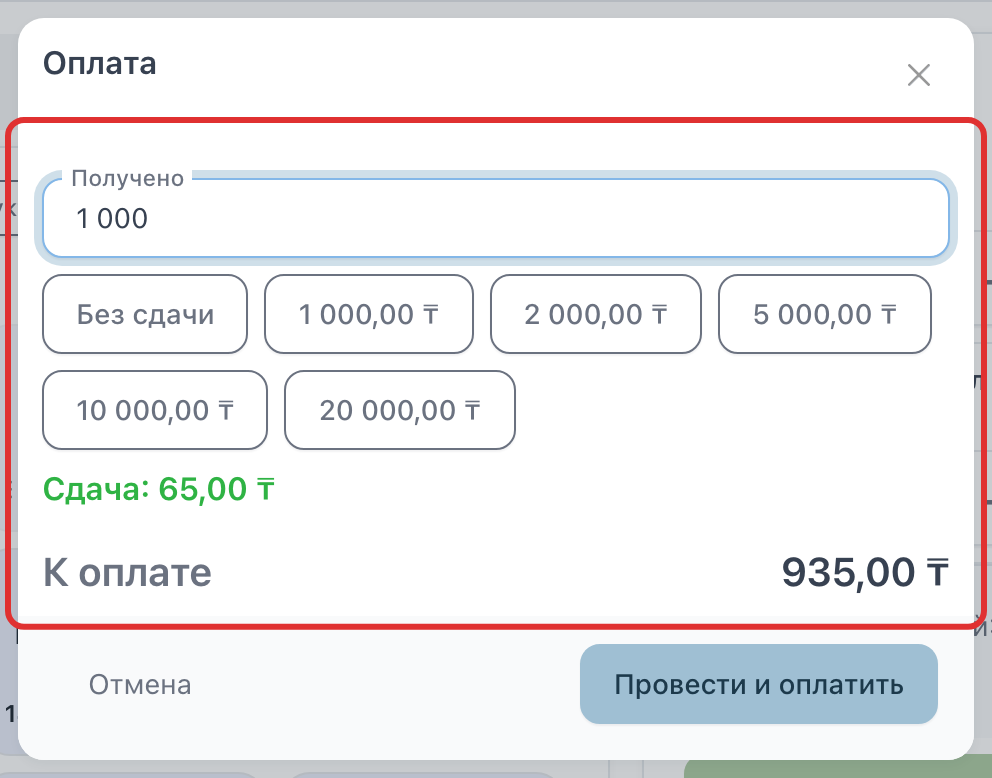
Нажмите Провести и оплатить.
Нажмите Безналично.
В поле Терминал / счёт должен стоять терминал, через который платит покупатель. Если терминал один, он уже выбран.
Примите оплату на банковском терминале. Когда терминал её подтвердит, нажмите Провести и оплатить.
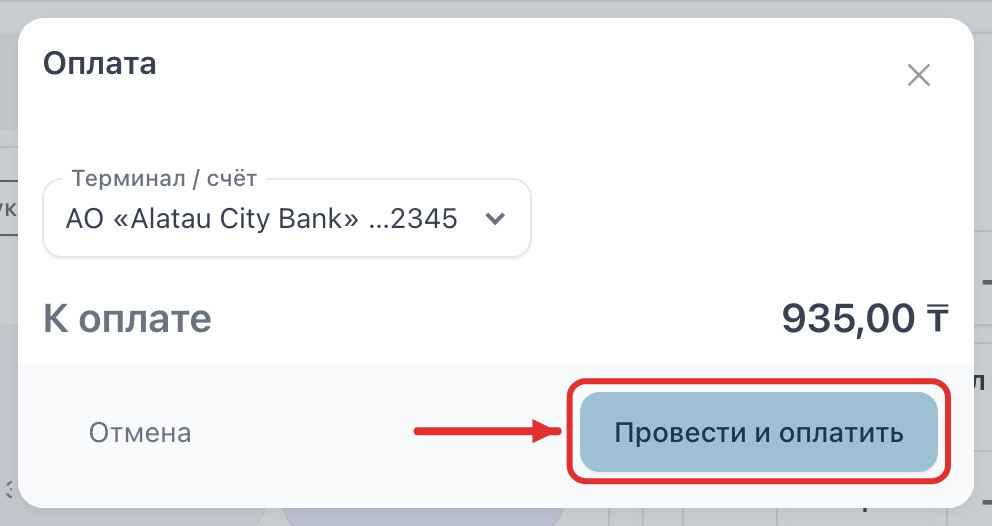
Нажмите Смешанная.
В поле Наличными впишите, сколько покупатель платит наличными, в поле Безналично сколько картой. Вместе должна получиться сумма к оплате.
Примите оплату картой на терминале и нажмите Провести и оплатить.
Что будет после оплаты
Вверху появится сообщение «Продажа проведена» с номером чека. Корзина очистится, товар спишется со склада.
Откроется окно с чеком. Кнопка Распечатать печатает его. Кнопки Скачать PDF, WhatsApp и E-mail отправляют чек покупателю.
Это товарный чек, он нефискальный: так и написано в шапке экрана («Чек нефискальный»). Если у вас есть фискальная касса, пробейте на ней ту же сумму, как обычно.
Отложите чек, если покупатель отошёл
Покупатель ушёл за товаром, а за ним очередь? Нажмите Отложить. Кнопка под кнопками оплаты, она появляется, когда в корзине есть товар.
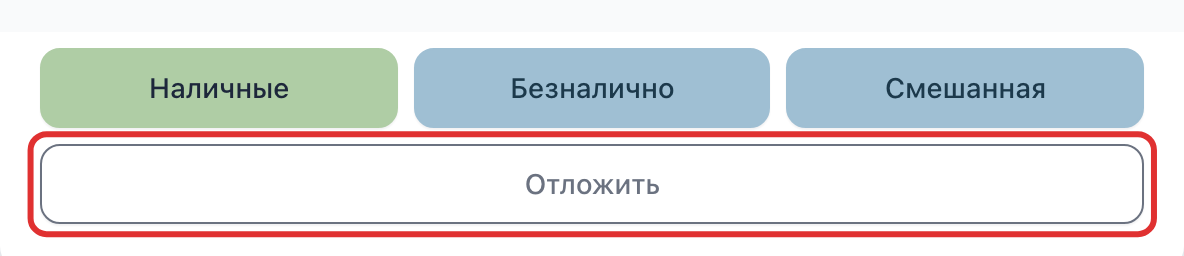
Корзина освободится для следующего покупателя. Отложенный чек встанет кнопкой «Чек 1» под кнопкой «Отложить». Покупатель вернулся, нажмите эту кнопку, и его товары снова окажутся в корзине.
Товар отложенного чека придержан для покупателя до конца смены или до срока, который задан в настройках кассы.
На телефоне
Откройте кассу
Нажмите кнопку меню: три чёрточки в левом верхнем углу экрана.
Нажмите на само слово Продажи (не на стрелку справа). Откроется рабочее место кассира.
Вверху экрана должна быть надпись Смена открыта.
Положите товар в корзину
Нажмите на плитку товара. Откроется окно с этим товаром.
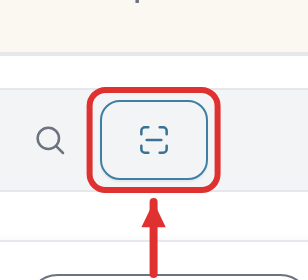
Найти товар по названию можно лупой над плитками. А кнопка со значком рамки рядом с лупой включает камеру: наведите её на штрихкод, и товар встанет в корзину сам.
Штучный товар: кнопками + и − выставьте, сколько штук берёт покупатель. Весовой: нажмите на число между − и + и впишите вес с весов в килограммах, например 1,25.
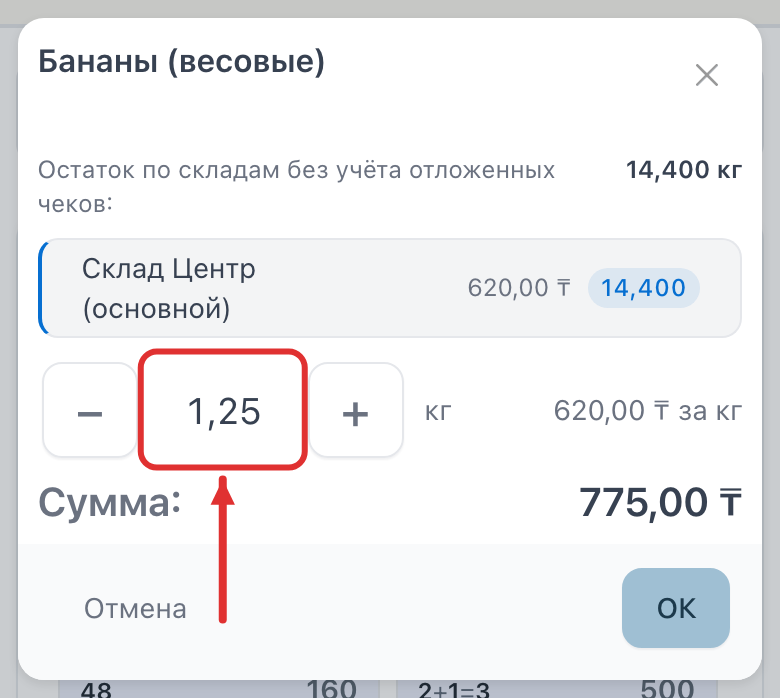
Нажмите ОК.
Проверьте корзину
Внизу экрана две кнопки. Слева сколько товаров в корзине, справа сумма К оплате.

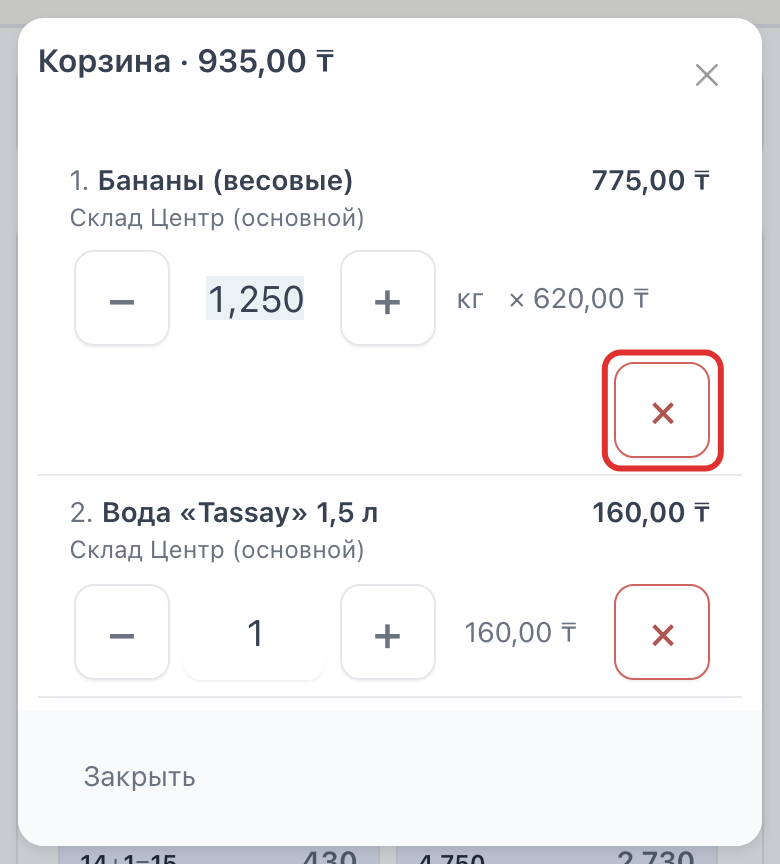
Нажмите в корзине. Здесь можно поменять количество кнопками + и − или убрать товар красным крестиком. Затем нажмите Закрыть.
Примите оплату
Нажмите К оплате внизу справа.
Вверху окна выберите способ: Наличные, Безналично или Смешанная.
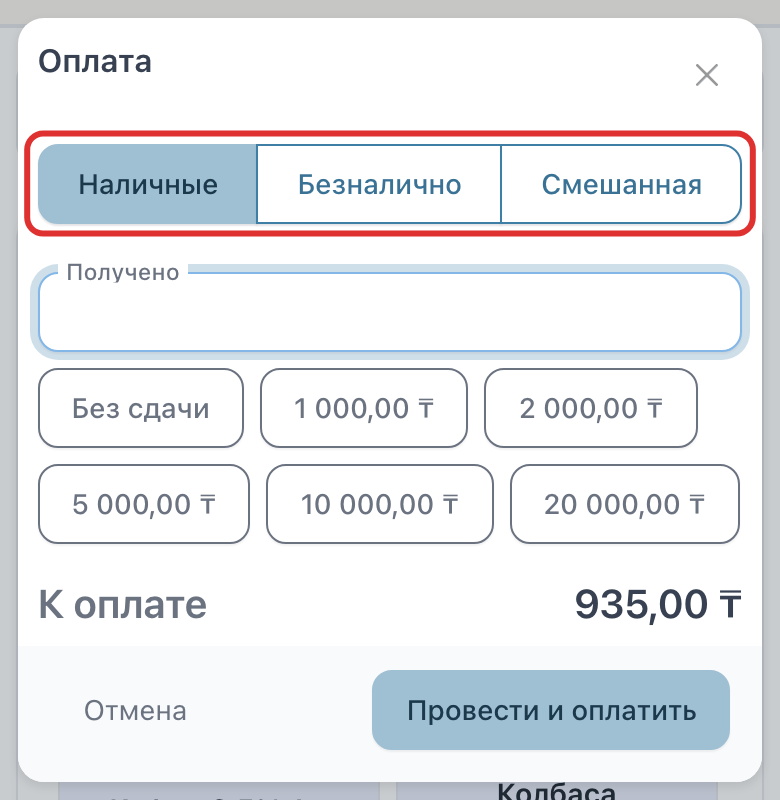
Наличными: в поле Получено впишите, сколько дал покупатель, или нажмите кнопку с купюрой. Ниже появится строка Сдача. Картой: примите оплату на банковском терминале.
Нажмите Провести и оплатить. Откроется окно с чеком: его можно распечатать или отправить покупателю.
Чек нефискальный. Если у вас есть фискальная касса, пробейте на ней ту же сумму.