Бұл бет әзірге орыс тілінде.
This page is in Russian for now.
Новая установка цен
Выберите вид цены, товары и способ расчёта: формулой от закупочной или вручную.
Пошаговая инструкция
Что получится. Товары получат цену, и касса начнёт продавать по ней. В журнале останется документ: по нему видно, кто и когда поставил цену.
Что понадобится.
- Товары уже есть в каталоге.
- Чтобы считать цену наценкой, нужна закупочная цена. Она берётся из прихода или из начальных остатков сама.
- Ставить цены может владелец кабинета, администратор или сотрудник, которому роль это разрешает.
Откройте новую установку цен
В меню слева нажмите Склад. Откроется список товаров.
Вверху страницы нажмите вкладку Ценообразование.
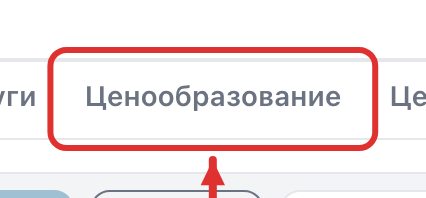
Нажмите кнопку Новая установка цен. Откроется документ «Установка цен».

Выберите, какую цену ставите
В поле Вид цены выберите Розничная. По ней продаёт касса.

Поле Склад оставьте как есть, «Без склада»: тогда цена общая для всех складов. Склад выбирают, только если у него своя цена, например у склада уценки. Вид цены тогда подставится сам.

Поле Действует с тоже можно оставить пустым. Цена начнёт действовать, как только вы проведёте документ.

Добавьте товары
Откуда взять товары?
В поле Товары выберите По документу прихода. Рядом появится поле Документ прихода.

Откройте поле Документ прихода и выберите приход в списке. Найти его легче, если начать вводить номер, дату или поставщика. Начальные остатки лежат в том же списке с подписью «Начальные остатки».
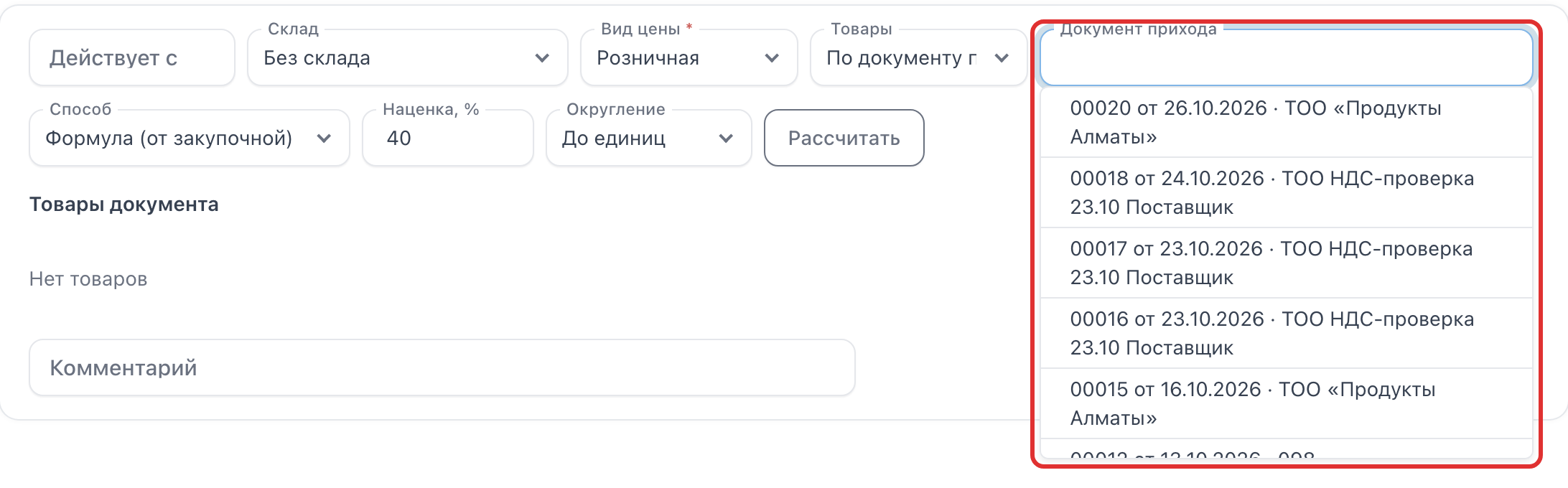
Все товары прихода встанут в таблицу, у каждого видна закупочная цена.

Можно и короче: в карточке прихода нажмите Установить цены. Документ откроется уже с товарами этого прихода.
В поле Товары уже стоит Выбранные. В первой строке таблицы начните вводить артикул, штрихкод или название товара и выберите его в списке.
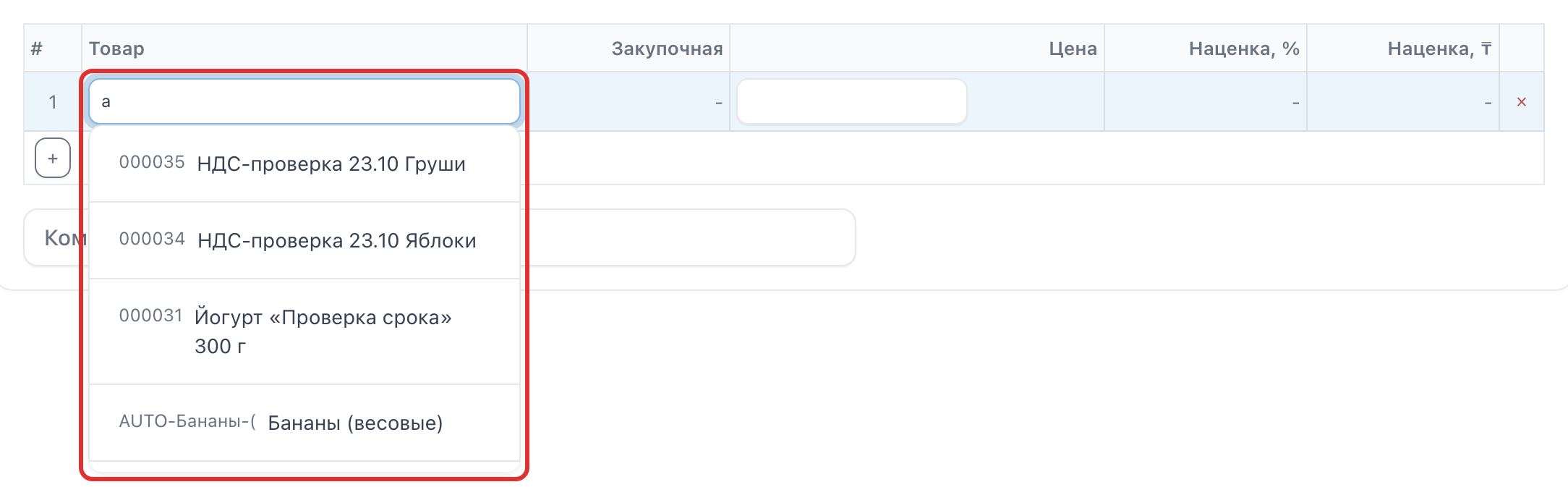
Следующий товар добавьте кнопкой + под строками и выберите так же. Лишнюю строку уберите крестиком справа.

Поставьте цены
Как посчитать цену?
В поле Способ уже стоит Формула (от закупочной). Впишите наценку в поле Наценка, %.

В поле Округление выберите, как округлять цену. Затем нажмите Рассчитать.
Цены встанут в колонку Цена. Любую из них можно поправить руками.

Появилось сообщение, что у части товаров нет закупочной цены? Для них рассчитан ноль. Впишите им цену руками.
В поле Способ выберите Вручную.

У каждого товара впишите цену в колонку Цена. Справа сразу видно, какая это наценка к закупочной.

Проведите документ
Нажмите Провести вверху документа.
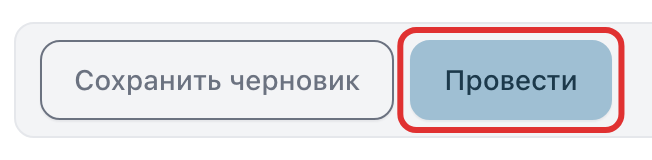
Пока не готовы ставить цены, нажмите Сохранить черновик. Цены от этого не изменятся, а документ можно будет дописать позже.
Появится сообщение «Установка цен проведена, цены обновлены», и откроется журнал. Готово: касса продаёт по новой цене.