Новый товар
Карточка нового товара. Обязательно только Название, единица измерения подставляется сама. Остальное можно дозаполнить позже.
Пошаговая инструкция
Что получится. В списке товаров появится новая карточка. После этого товар можно принять на склад приходом, назначить ему цену и продавать.
Что понадобится.
- Название товара.
- Товар или его упаковка под рукой, если на них есть штрихкод.
На компьютере
Откройте новый товар
В меню слева нажмите Склад. Откроется список товаров.
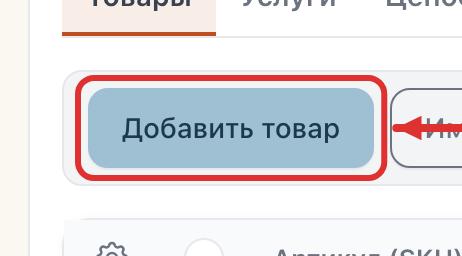
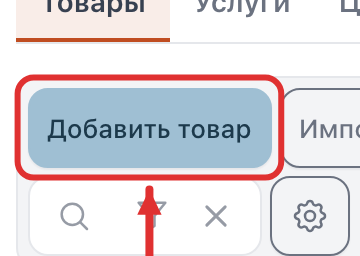
Нажмите кнопку Добавить товар. Она находится слева над списком.
Заполните карточку
Нажмите на поле Название и впишите, как товар называется. Так он будет виден на кассе и в чеке.
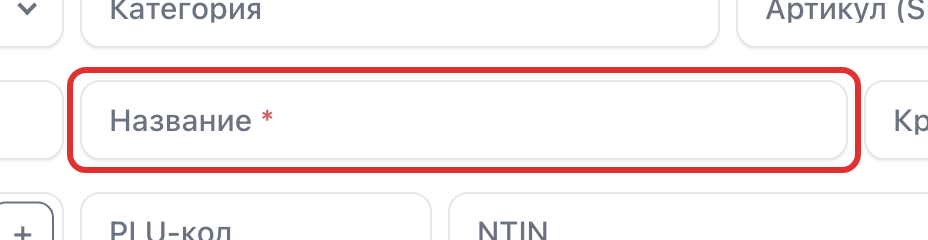
Это единственное обязательное поле: оно отмечено красной звёздочкой. Остальное можно дозаполнить позже.
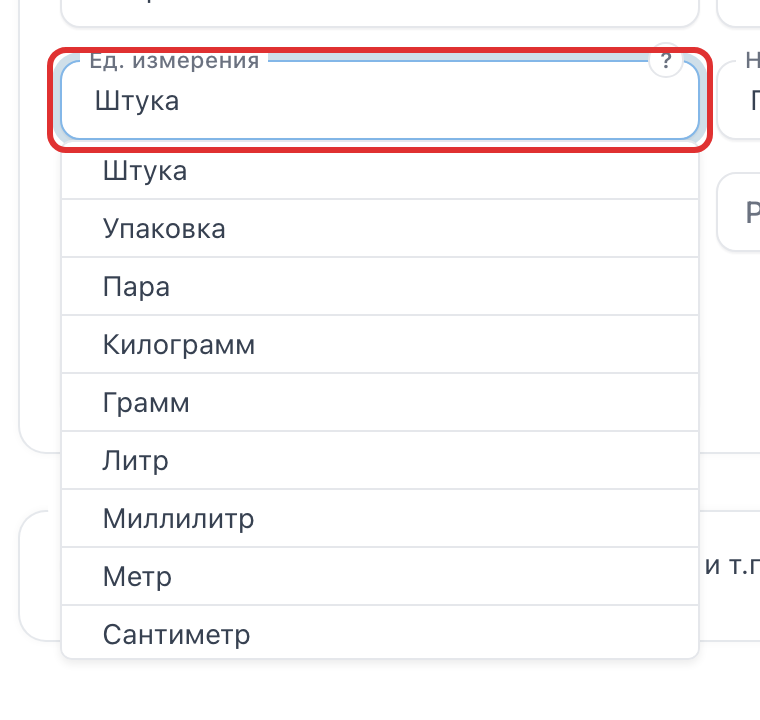
Нажмите на поле Ед. измерения. Под ним откроется список единиц.
Как вы продаёте этот товар?
Оставьте Штука: она уже выбрана. Количество такого товара вводится только целыми числами.
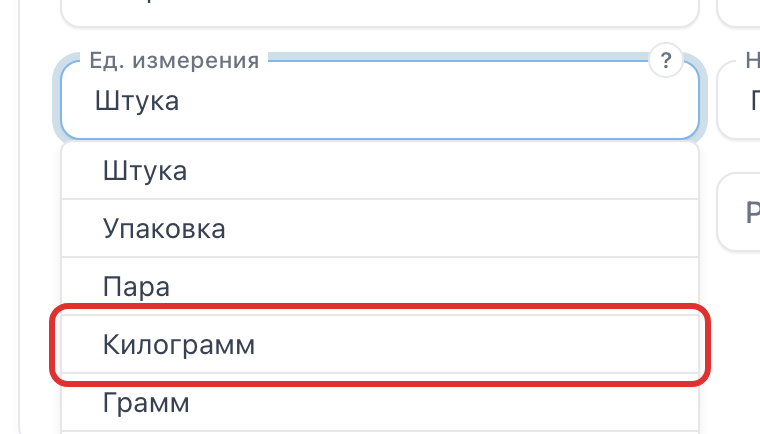
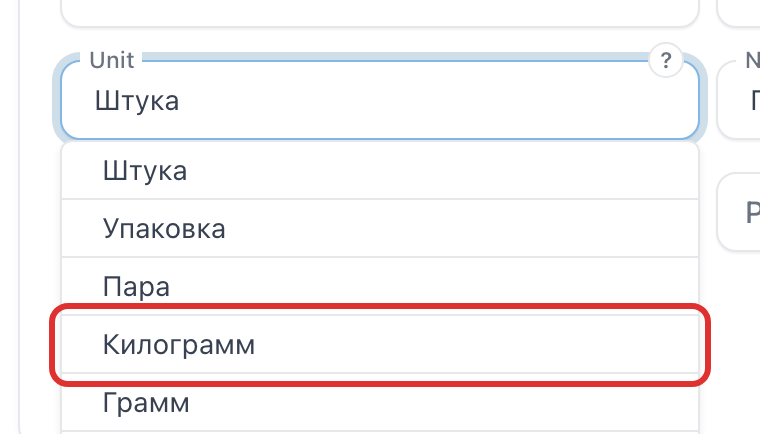
Нажмите в списке Килограмм. Количество такого товара вводится с точностью до грамма, например 1,567.
Нажмите на поле Категория и начните набирать её название. В появившемся списке нажмите на нужную категорию.
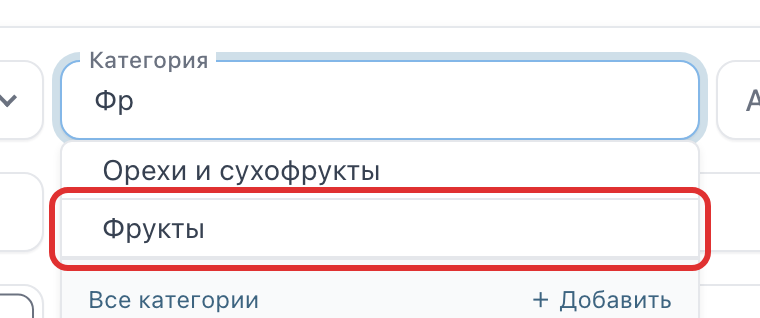
Категории нет в списке? Нажмите «+ Добавить» внизу списка и заведите её. Категория нужна, чтобы быстро находить товар на кассе.
Найдите поле Штрихкод.
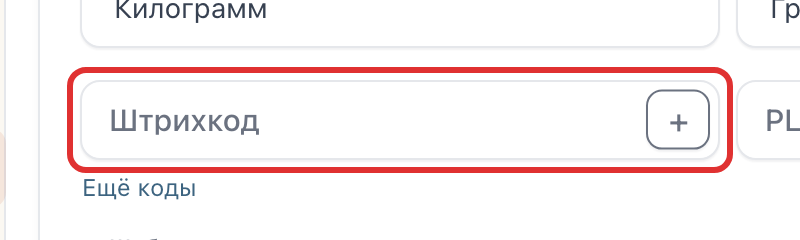
На упаковке товара есть штрихкод?
Нажмите на поле Штрихкод и наберите цифры, которые напечатаны под полосками.
Если к компьютеру подключён сканер штрихкодов, набирать не нужно: нажмите на поле «Штрихкод» и считайте код сканером. Цифры впишутся сами.
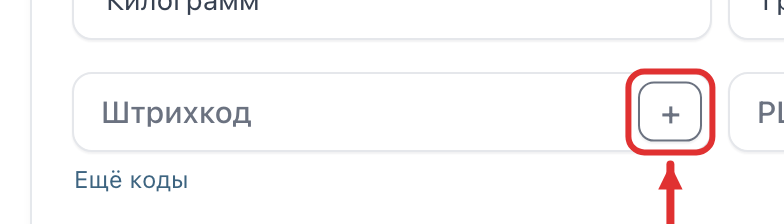
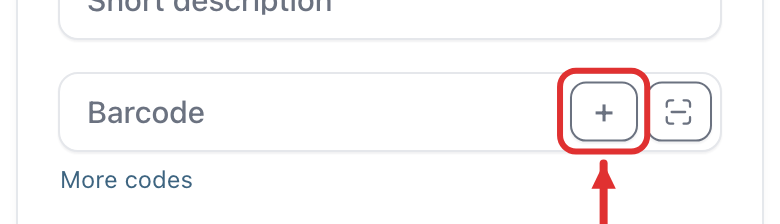
Нажмите кнопку + в поле «Штрихкод». Система выдаст товару собственный код. Его можно напечатать на ценнике и считывать сканером на кассе.
Сохраните
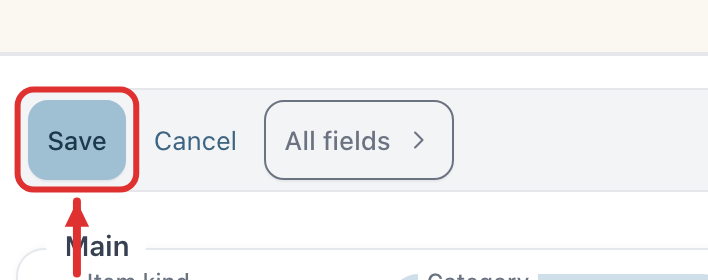
Нажмите Сохранить вверху страницы.

Откроется карточка товара. Готово.
Цены в карточке товара нет. Закупочную цену система возьмёт из прихода, а цену продажи назначают документом «Установка цен».
На телефоне
Откройте новый товар
Нажмите кнопку меню: три чёрточки в левом верхнем углу экрана.
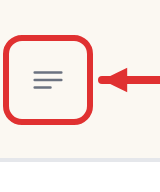
В открывшемся меню нажмите на слово Склад. Откроется список товаров.
Нажмите кнопку Добавить товар. Она находится слева над списком.
Заполните карточку
Нажмите на поле Название и впишите, как товар называется. Так он будет виден на кассе и в чеке.
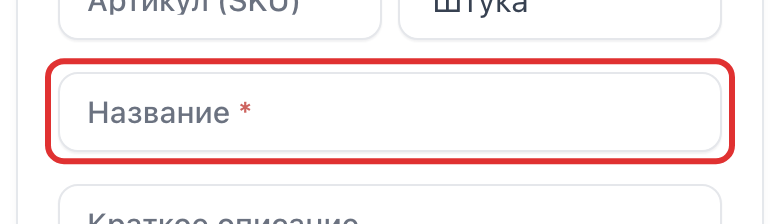
Это единственное обязательное поле: оно отмечено красной звёздочкой. Остальное можно дозаполнить позже.
Нажмите на поле Ед. измерения. Под ним откроется список единиц.
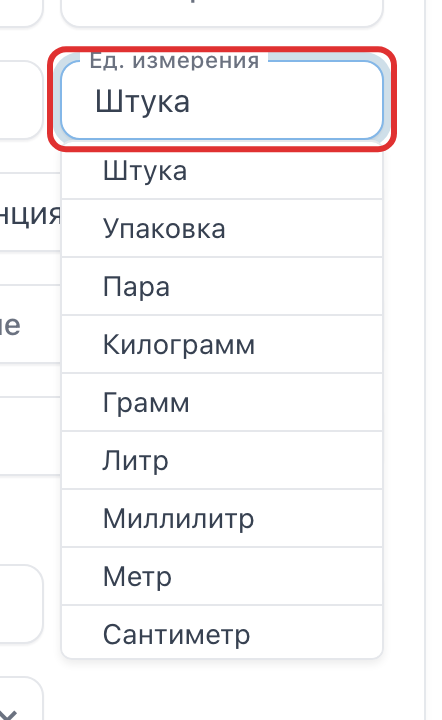
Как вы продаёте этот товар?
Оставьте Штука: она уже выбрана. Количество такого товара вводится только целыми числами.
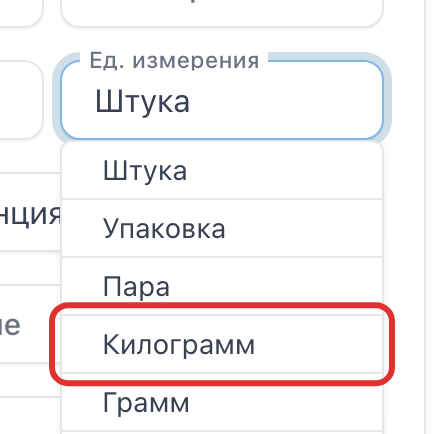
Нажмите в списке Килограмм. Количество такого товара вводится с точностью до грамма, например 1,567.
Нажмите на поле Категория и начните набирать её название. В появившемся списке нажмите на нужную категорию.
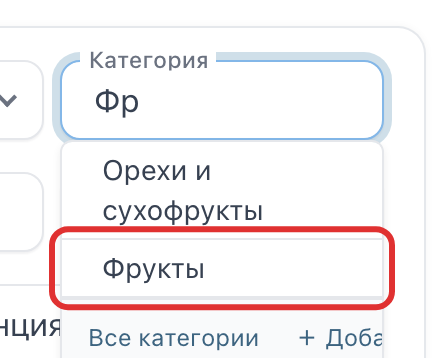
Категории нет в списке? Нажмите «+ Добавить» внизу списка и заведите её. Категория нужна, чтобы быстро находить товар на кассе.
Найдите поле Штрихкод.
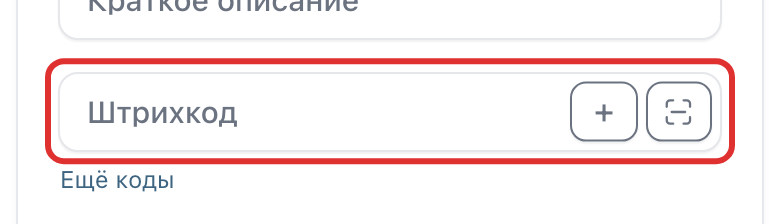
На упаковке товара есть штрихкод?
Нажмите на поле Штрихкод и наберите цифры, которые напечатаны под полосками.
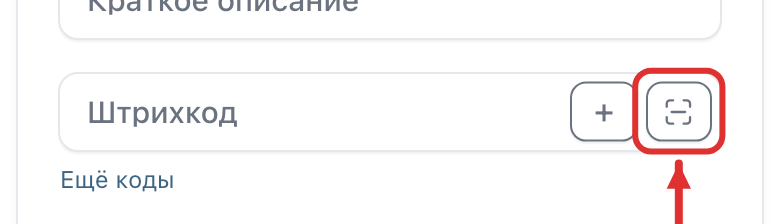
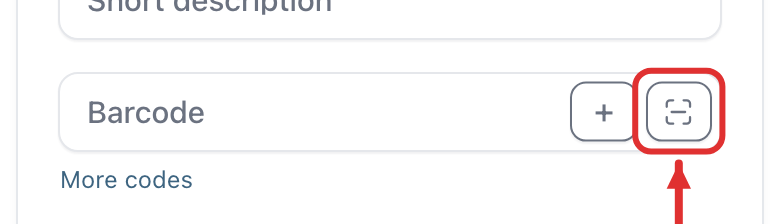
Чтобы не набирать руками, нажмите правую кнопку (значок рамки): откроется камера телефона. Наведите её на штрихкод.
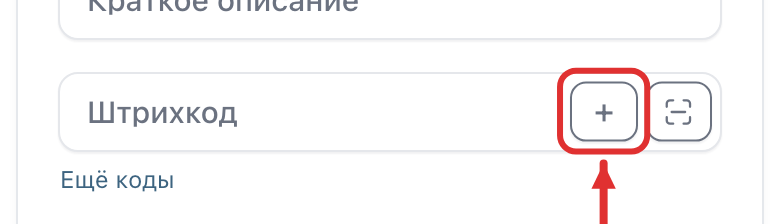
Нажмите кнопку + в поле «Штрихкод». Система выдаст товару собственный код. Его можно напечатать на ценнике и считывать сканером на кассе.
Сохраните
Нажмите Сохранить вверху страницы.
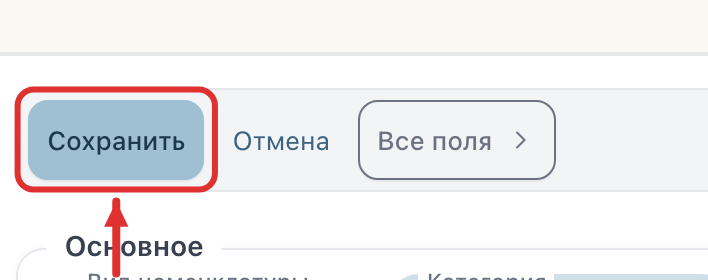
Откроется карточка товара. Готово.
Цены в карточке товара нет. Закупочную цену система возьмёт из прихода, а цену продажи назначают документом «Установка цен».
Жаңа тауар
Жаңа тауар карточкасы. Атауы мен өлшем бірлігі міндетті, қалғанын кейін толтыруға болады.
Қадамдық нұсқаулық
Нәтижесінде не болады. Тауарлар тізімінде жаңа карточка пайда болады. Осыдан кейін тауарды кіріспен қоймаға қабылдауға, оған баға белгілеуге және сатуға болады.
Не қажет болады.
- Тауардың атауы.
- Штрих-коды болса, тауардың өзі немесе қаптамасы қолыңызда болсын.
Компьютерде
Жаңа тауарды ашыңыз
Сол жақтағы мәзірден Қойма тармағын басыңыз. Тауарлар тізімі ашылады.
Тауар құру түймесін басыңыз. Ол сол жақта, тізімнің үстінде орналасқан.
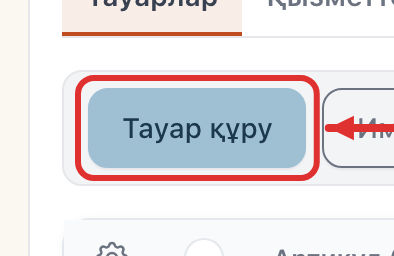
Карточканы толтырыңыз
Атауы өрісін басып, тауардың қалай аталатынын жазыңыз. Ол кассада және чекте осылай көрінеді.
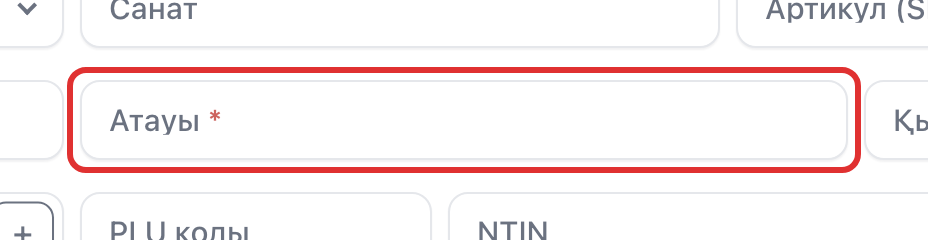
Бұл жалғыз міндетті өріс: ол қызыл жұлдызшамен белгіленген. Қалғанын кейін толтыруға болады.
Өлшем бірлігі өрісін басыңыз. Оның астында бірліктер тізімі ашылады.
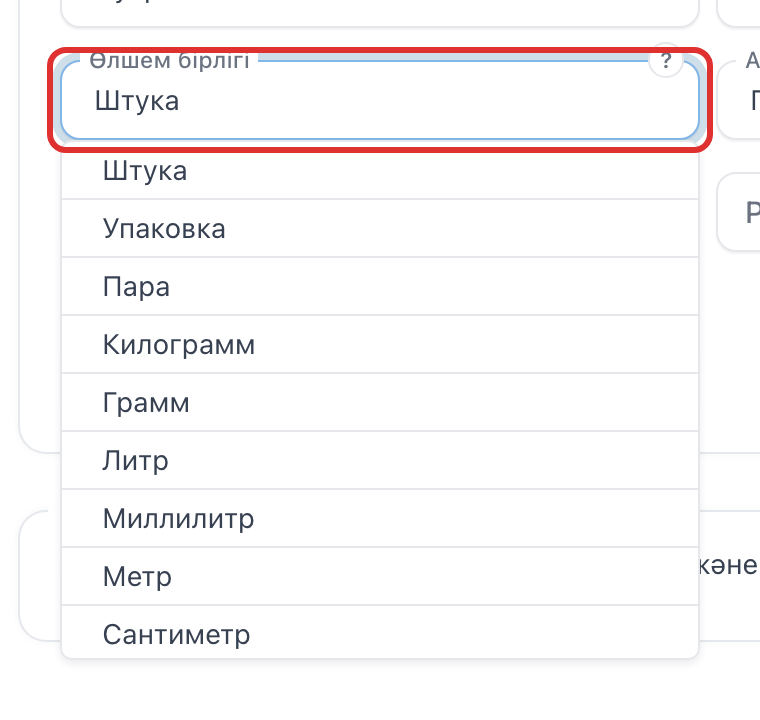
Бұл тауарды қалай сатасыз?
Штука (дана) мәнін қалдырыңыз: ол таңдалып тұр. Мұндай тауардың саны тек бүтін сандармен енгізіледі.
Тізімнен Килограмм жолын басыңыз. Мұндай тауардың саны грамға дейінгі дәлдікпен енгізіледі, мысалы 1,567.
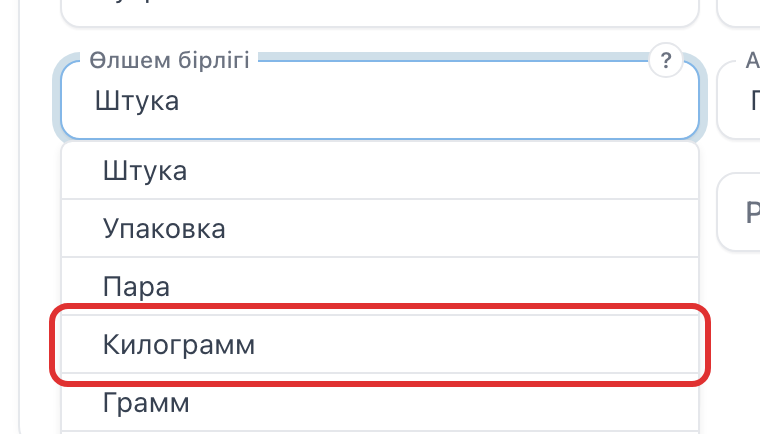
Санат өрісін басып, оның атауын тере бастаңыз. Пайда болған тізімнен қажетті санатты басыңыз.
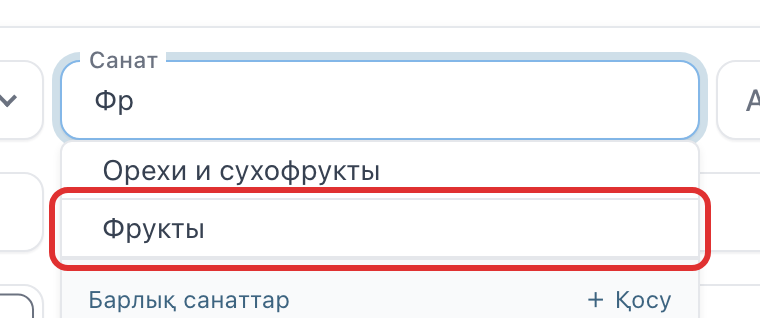
Санат тізімде жоқ па? Тізімнің төменгі жағындағы «+ Қосу» түймесін басып, оны жасаңыз. Санат тауарды кассада тез табуға көмектеседі.
Штрих-код өрісін табыңыз.
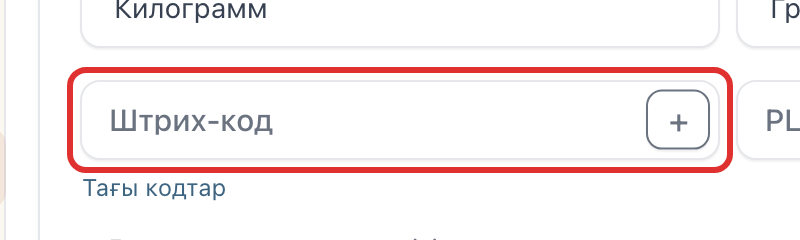
Тауардың қаптамасында штрих-код бар ма?
Штрих-код өрісін басып, жолақтардың астында басылған цифрларды теріңіз.
Компьютерге штрих-код сканері қосылған болса, терудің қажеті жоқ: «Штрих-код» өрісін басып, кодты сканермен оқытыңыз. Цифрлар өзі жазылады.
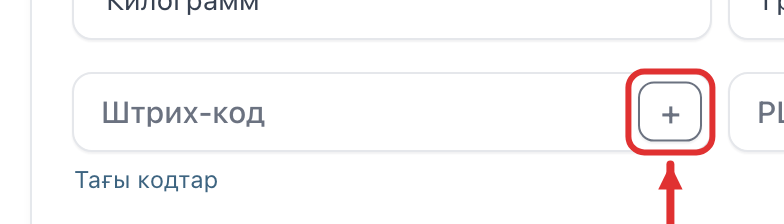
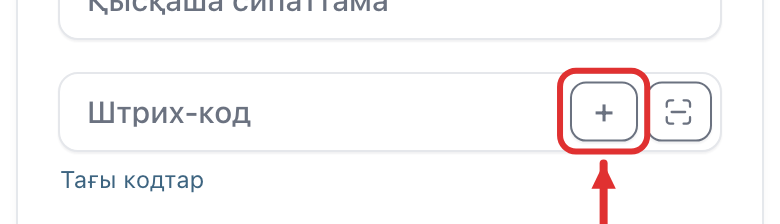
«Штрих-код» өрісіндегі + түймесін басыңыз. Жүйе тауарға өз кодын береді. Оны баға белгісіне басып шығаруға және кассада сканермен оқытуға болады.
Сақтаңыз
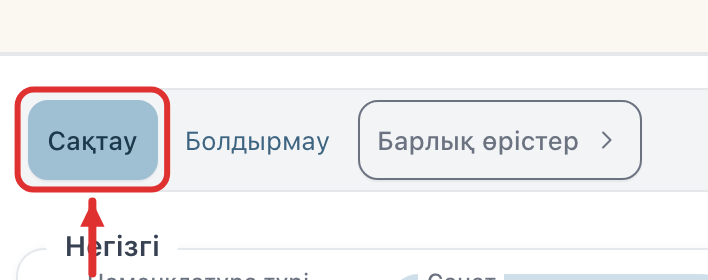
Беттің жоғарғы жағындағы Сақтау түймесін басыңыз.

Тауар карточкасы ашылады. Дайын.
Тауар карточкасында баға жоқ. Сатып алу бағасын жүйе кірістен алады, ал сату бағасы «Баға белгілеу» құжатымен белгіленеді.
Телефонда
Жаңа тауарды ашыңыз
Мәзір түймесін басыңыз: экранның сол жақ жоғарғы бұрышындағы үш сызық.
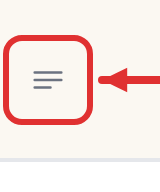
Ашылған мәзірден Қойма сөзін басыңыз. Тауарлар тізімі ашылады.
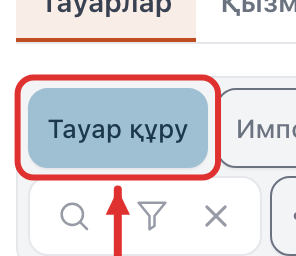
Тауар құру түймесін басыңыз. Ол сол жақта, тізімнің үстінде орналасқан.
Карточканы толтырыңыз
Атауы өрісін басып, тауардың қалай аталатынын жазыңыз. Ол кассада және чекте осылай көрінеді.
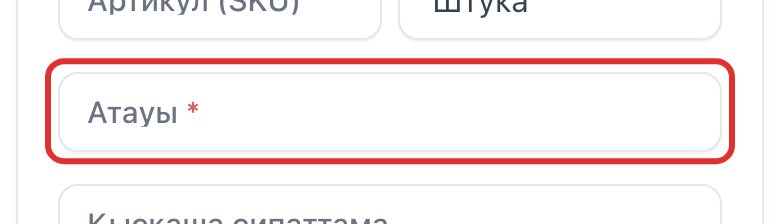
Бұл жалғыз міндетті өріс: ол қызыл жұлдызшамен белгіленген. Қалғанын кейін толтыруға болады.
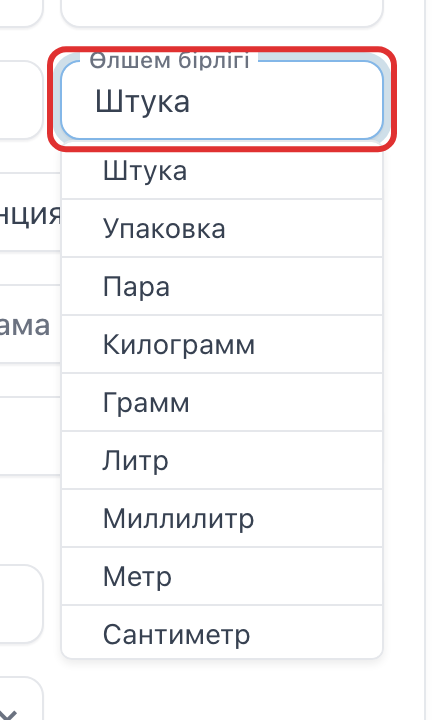
Өлшем бірлігі өрісін басыңыз. Оның астында бірліктер тізімі ашылады.
Бұл тауарды қалай сатасыз?
Штука (дана) мәнін қалдырыңыз: ол таңдалып тұр. Мұндай тауардың саны тек бүтін сандармен енгізіледі.
Тізімнен Килограмм жолын басыңыз. Мұндай тауардың саны грамға дейінгі дәлдікпен енгізіледі, мысалы 1,567.
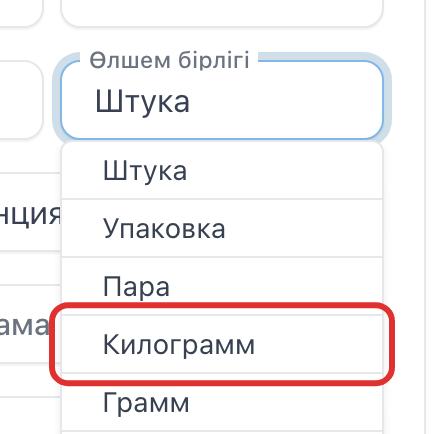
Санат өрісін басып, оның атауын тере бастаңыз. Пайда болған тізімнен қажетті санатты басыңыз.
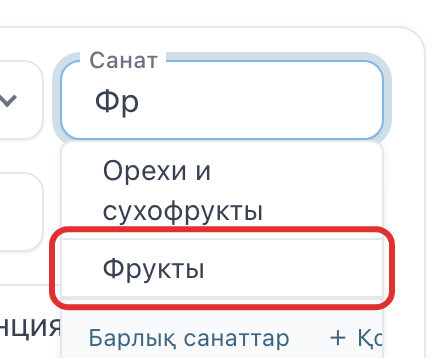
Санат тізімде жоқ па? Тізімнің төменгі жағындағы «+ Қосу» түймесін басып, оны жасаңыз. Санат тауарды кассада тез табуға көмектеседі.
Штрих-код өрісін табыңыз.
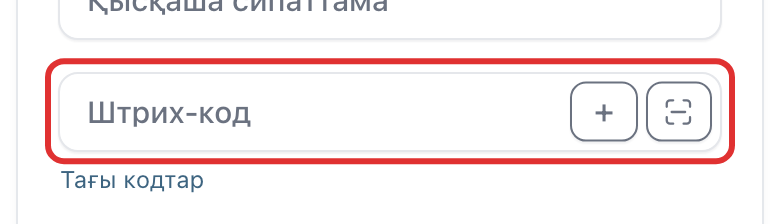
Тауардың қаптамасында штрих-код бар ма?
Штрих-код өрісін басып, жолақтардың астында басылған цифрларды теріңіз.
Қолмен термеу үшін оң жақтағы түймені (жақтау белгішесі) басыңыз: телефон камерасы ашылады. Оны штрих-кодқа бағыттаңыз.
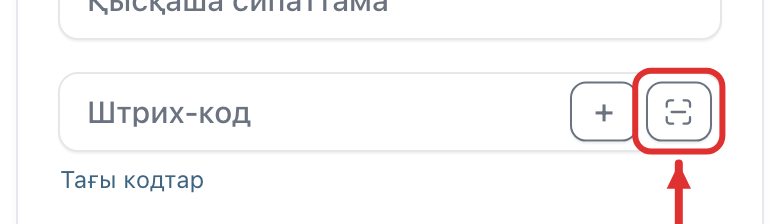
«Штрих-код» өрісіндегі + түймесін басыңыз. Жүйе тауарға өз кодын береді. Оны баға белгісіне басып шығаруға және кассада сканермен оқытуға болады.
Сақтаңыз
Беттің жоғарғы жағындағы Сақтау түймесін басыңыз.
Тауар карточкасы ашылады. Дайын.
Тауар карточкасында баға жоқ. Сатып алу бағасын жүйе кірістен алады, ал сату бағасы «Баға белгілеу» құжатымен белгіленеді.
New product
A new product card. Name and unit are required; everything else can be filled in later.
Step-by-step guide
What you get. A new card appears in the product list. After that you can receive the product into stock, set its price and sell it.
What you need.
- The product name.
- The product or its package at hand, if it has a barcode.
On a computer
Open a new product
In the menu on the left, click Warehouse. The product list opens.
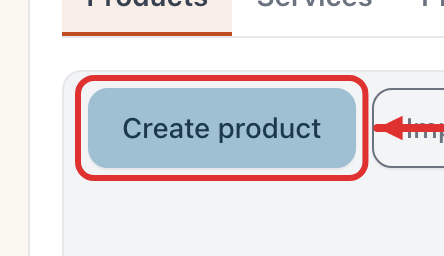
Click the Create product button. It is on the left above the list.
Fill in the card
Click the Name field and type what the product is called. This is how it will appear at the checkout and on the receipt.
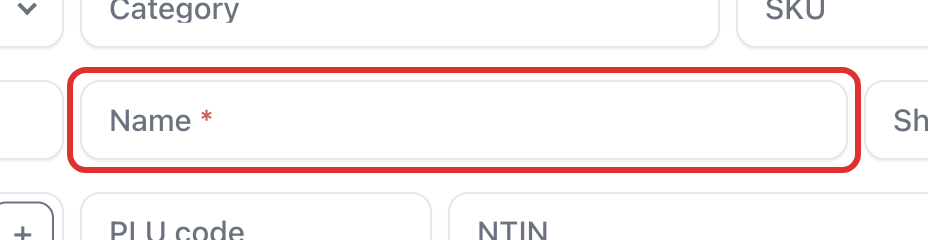
This is the only required field: it is marked with a red asterisk. The rest can be filled in later.
Click the Unit field. A list of units opens under it.
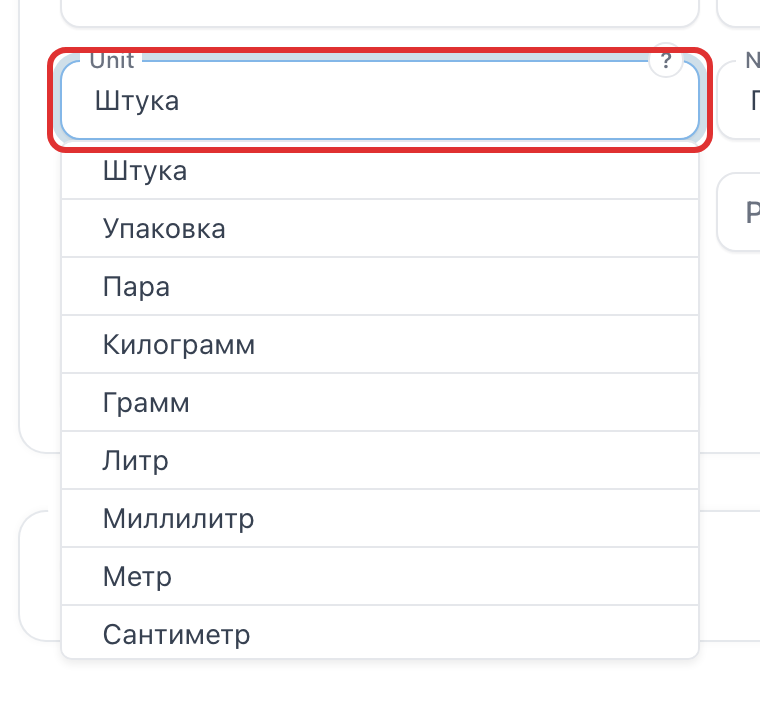
How do you sell this product?
Leave Штука (piece): it is already selected. The quantity of such a product is entered in whole numbers only.
Click Килограмм (kilogram) in the list. The quantity of such a product is entered to the gram, for example 1,567.
Click the Category field and start typing its name. In the list that appears, click the category you need.
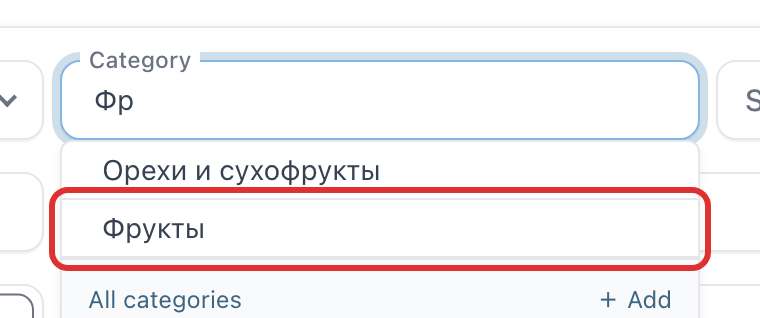
The category is not in the list? Click “+ Add” at the bottom of the list and create it. A category helps to find the product quickly at the checkout.
Find the Barcode field.
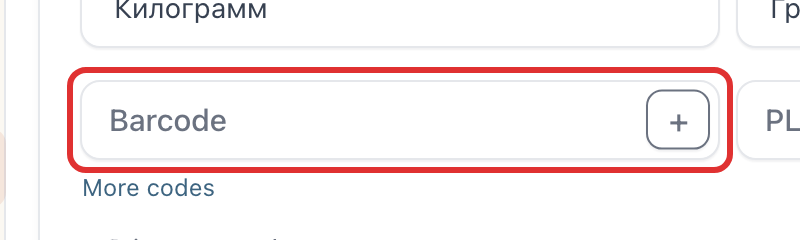
Does the package have a barcode?
Click the Barcode field and type the digits printed under the bars.
If a barcode scanner is connected to the computer, there is no need to type: click the “Barcode” field and scan the code. The digits are entered automatically.
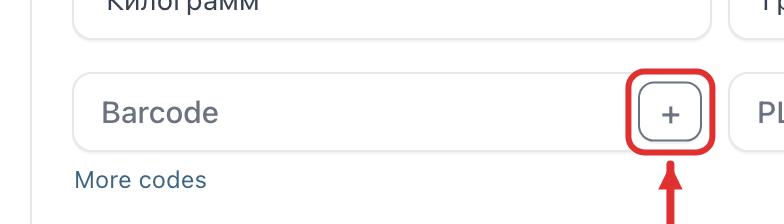
Click the + button in the “Barcode” field. The system gives the product its own code. You can print it on a price tag and scan it at the checkout.
Save
Click Save at the top of the page.

The product card opens. Done.
The product card has no price. The system takes the purchase price from the receipt, and the selling price is set with a “Price setting” document.
On a phone
Open a new product
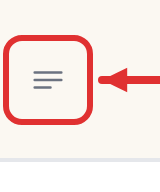
Tap the menu button: three lines in the top left corner of the screen.
In the menu that opens, tap the word Warehouse. The product list opens.
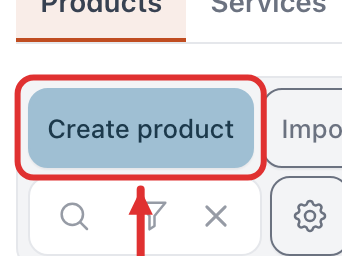
Click the Create product button. It is on the left above the list.
Fill in the card
Click the Name field and type what the product is called. This is how it will appear at the checkout and on the receipt.
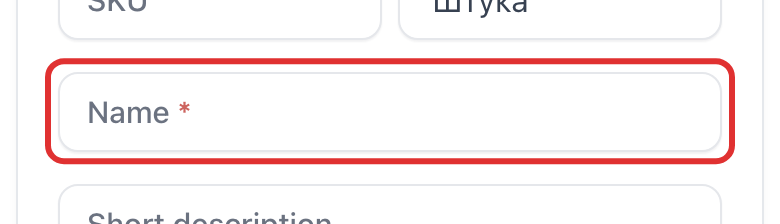
This is the only required field: it is marked with a red asterisk. The rest can be filled in later.
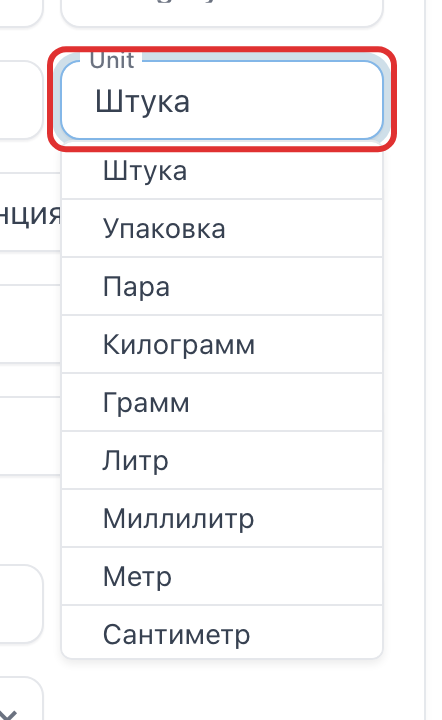
Click the Unit field. A list of units opens under it.
How do you sell this product?
Leave Штука (piece): it is already selected. The quantity of such a product is entered in whole numbers only.
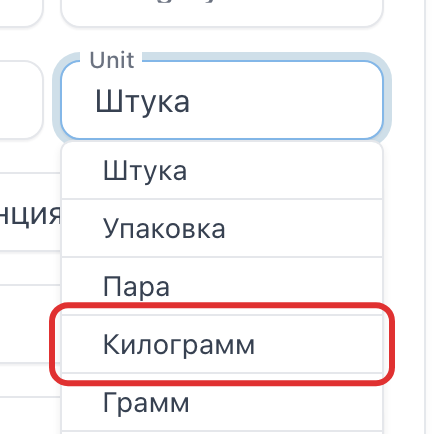
Click Килограмм (kilogram) in the list. The quantity of such a product is entered to the gram, for example 1,567.
Click the Category field and start typing its name. In the list that appears, click the category you need.
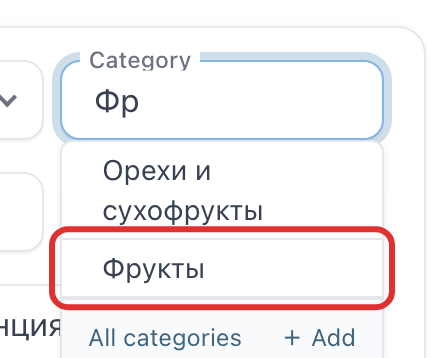
The category is not in the list? Click “+ Add” at the bottom of the list and create it. A category helps to find the product quickly at the checkout.
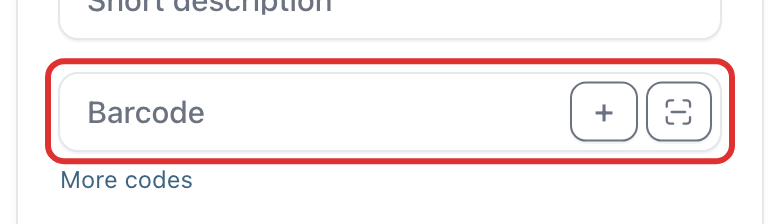
Find the Barcode field.
Does the package have a barcode?
Click the Barcode field and type the digits printed under the bars.
To avoid typing, tap the right button (the frame icon): the phone camera opens. Point it at the barcode.
Click the + button in the “Barcode” field. The system gives the product its own code. You can print it on a price tag and scan it at the checkout.
Save
Click Save at the top of the page.
The product card opens. Done.
The product card has no price. The system takes the purchase price from the receipt, and the selling price is set with a “Price setting” document.