Бұл бет әзірге орыс тілінде.
This page is in Russian for now.
Новый возврат
Возврат по реализации либо по покупке, которой в системе нет. Причина возврата выбирается из справочника.
Сюда же ведёт касса: меню Действия → Возврат по чеку. Найденный чек сразу встаёт в основание возврата.
Пошаговая инструкция
Что получится. Товар вернётся на склад, покупатель получит деньги, а возврат встанет в журнал «Возвраты» и в отчёт смены.
Что понадобится.
- Чек покупателя или его фамилия, если покупатель есть в списке клиентов.
- Касса на экране. Как её открыть, написано в статье «Рабочее место кассира».
Найдите чек
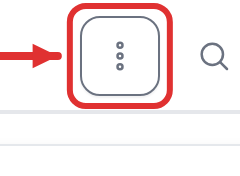
На кассе нажмите кнопку с тремя точками. Она вверху экрана справа.
В списке нажмите Возврат по чеку.
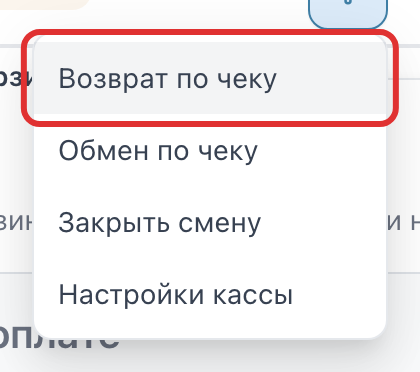
Покупатель хочет обменять товар на другой? Нажмите Обмен по чеку. Шаги те же, только кнопка в конце называется Провести. После неё вы вернётесь на кассу, и сумма возврата зачтётся в оплату нового товара.
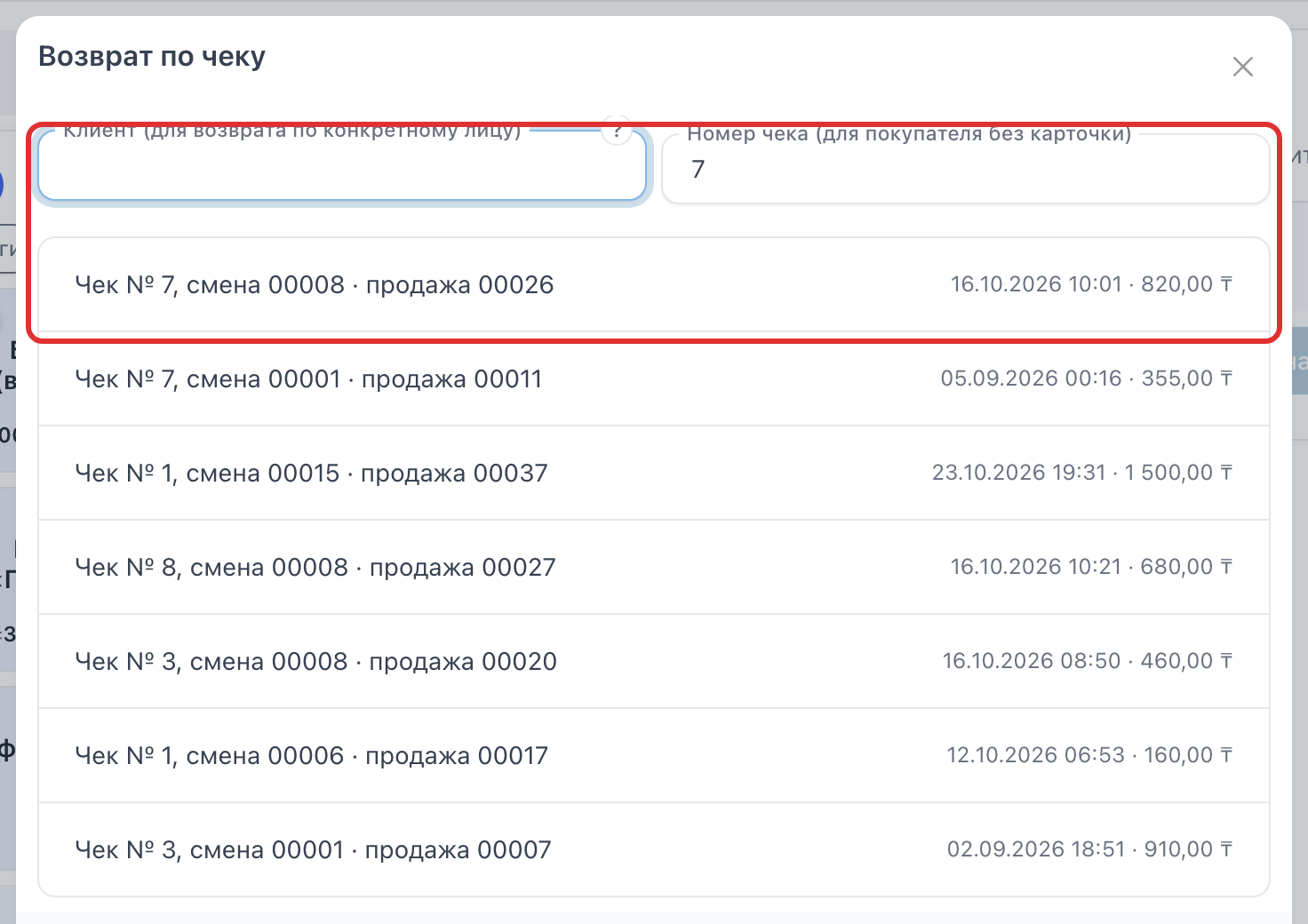
В поле Номер чека впишите номер с чека покупателя, например 7.
Если покупатель есть в списке клиентов, наберите его фамилию или телефон в поле Клиент и выберите его. Тогда в списке останутся только его чеки.
Ниже появится список чеков. Нажмите строку, где номер чека и смена совпадают с напечатанными на чеке.
Отметьте, что возвращают
Откроется документ «Возврат». В нём уже стоит этот чек и все товары из него.
Покупатель оставляет часть товара себе? Нажмите красный крестик справа в строке этого товара, и строка уйдёт из возврата.

Возвращают только часть штук или часть веса? Исправьте число в колонке Количество.
Выберите, как вернуть деньги
Найдите поле Возврат денег под номером чека. Выберите в нём тот способ, которым покупатель платил.

Как платил покупатель?
Оставьте Наличные (РКО).
Выберите Безналично (отмена эквайринга).
Появится поле Терминал возврата. Выберите терминал, на котором вернёте деньги на карту.
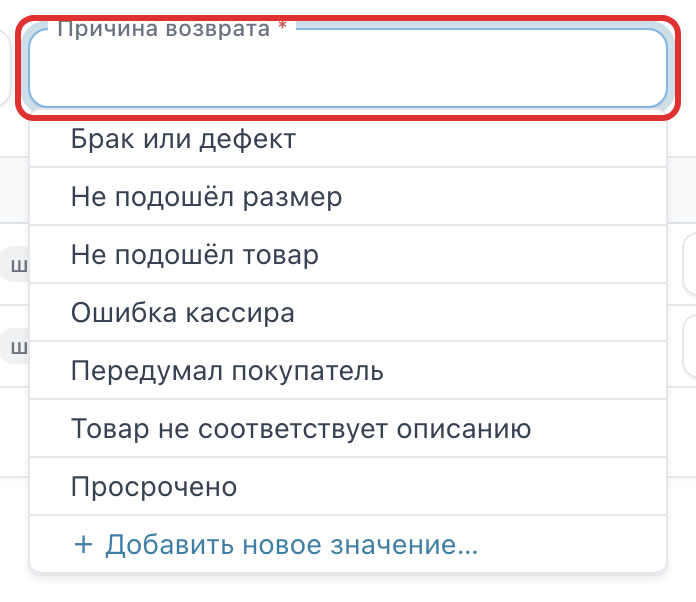
Нажмите на поле Причина возврата и выберите причину из списка, например «Брак или дефект».
Проведите возврат
Нажмите Провести возврат. Кнопка стоит над документом.
В окне «Провести возврат?» нажмите Провести.
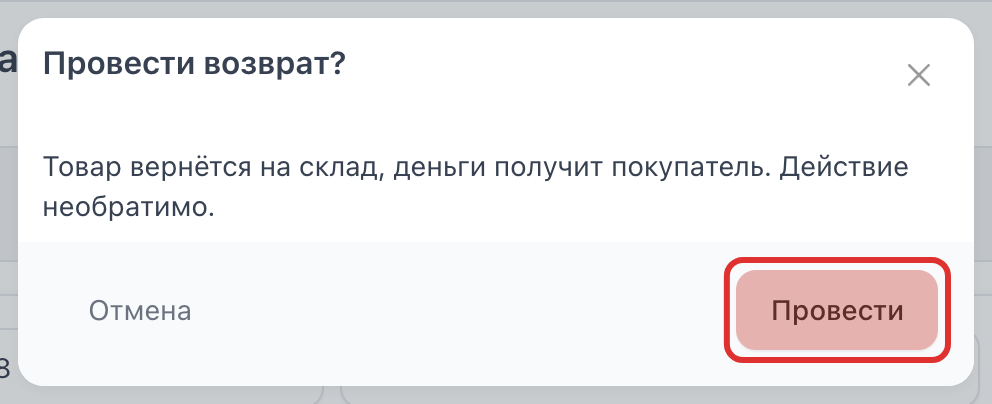
Если чек продан в долг, в этом окне написано, на сколько уменьшится долг покупателя и сколько отдать деньгами. Если смена не открыта, касса предложит её открыть. Если сумма возврата больше предела вашей роли, откроется окно «Нужно подтверждение старшего»: старший вводит свою почту и пароль.
Появится сообщение «Возврат проведён», и откроется карточка возврата. Товар уже вернулся на склад.
Отдайте деньги покупателю. Наличные берите из кассы. Бланк расходного ордера печатает кнопка Печать РКО в карточке возврата. Если покупатель платил картой, верните оплату на банковском терминале.
Возврат нефискальный. Если у вас есть фискальная касса, оформите возврат и на ней, как обычно.
Возврат из журнала, без кассы
Так оформляют возврат руководитель или бухгалтер. В меню слева нажмите Продажи, затем Документы продаж. Откройте вкладку Возвраты и нажмите Создать возврат.
В поле Основание возврата выберите чек. Появятся его товары, а дальше всё так же, как на кассе.
Товар купили до того, как магазин начал работать в системе? Выберите «Покупки нет в системе (куплено до перехода)». Заполните Дата покупки и Чем подтверждена покупка, а товары добавьте в таблицу сами.